
# 热门搜索 #
大模型
人工智能
openai
融资
chatGPT
最近很多朋友都在问我,能不能出一期Claude Code的小白教程。
他们也想用上这个世界上最牛逼的Agent产品。

而且其实很多人不太知道,Agent产品一般是Agent框架+模型组成的,Claude的模型国内确实会封,会非常的难搞,我也没有任何办法教大家弄。
但Claude Code不会被封,也不会用不了,因为这玩意其实就是个Agent框架,搭配任何模型都可以使用。
虽然Anthropics确实很狗,天天封号,又搞实名认证,但我依然不得不承认,这个世界上目前最好的Agent框架,还是Claude Code。
所以我常年说,能一步到位就一步到位,我当然知道现在比如什么OpenClaw、Hermers Agent等等非常火,但是我还是依然会建议你使用Claude Code,即使用不了Claude的原生模型,你搭配个国产模型,效果也依然很好。
而且也不用担心封号,不需要外国手机号,visa卡,甚至都可以不上魔法。
所以今天,就来一篇Claude Code的从0入门全面新手教程,并且尽可能让所有的朋友,都可以用上,Windows和Mac,有魔法没魔法的操作,我都准备了,大家按需看对应的部分就行。
下面的安装流程,是我一整个周末,跟我们小伙伴一起,折腾了五六台电脑反复安装卸载试出来的。
比如有些场景,像没有魔法,其实还有其他安装方式,像npm,又或者直接curl国内镜像源,这些办法其实也能用,但我在不同电脑上测试的时候并不够稳定。
所以最后,我选了在我看来最简单,并且在极度原始的电脑上测试也不容易翻车的方式。
只希望大家跟着文章,都能顺利地用上世界上最牛逼的Agent框架。
我会把每一步都给大家说得尽量详细清楚,可能会有些啰嗦,大家别介意。
好了,我们直接开始。
1. Mac
先来看Mac,Windows同学可以直接跳过Mac这一趴去下面找Windows的教程。
我们先在App中找到终端打开。

我们先来安装一下今天的主角,Claude Code。
这里我给自己的电脑新建了一个全新的macOS账号,基本等同于空电脑,方便演示。
先聊有魔法的情况。
命令就一句话。
curl -fsSL https://claude.ai/install.sh | bash
我们在终端粘贴这条命令后,按下回车。

等一会,就能看到安装成功。
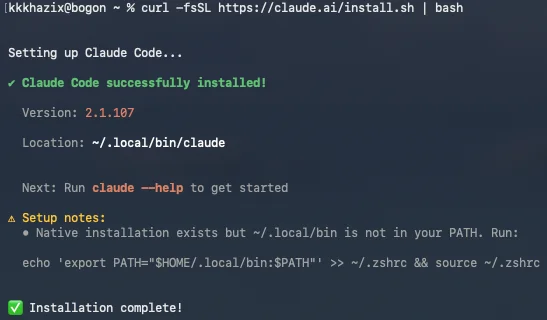
虽然装好了,但这里有可能他也会给出一个提示。
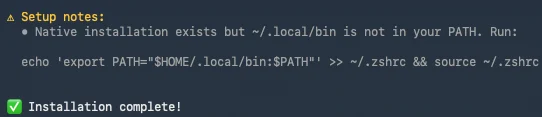
意思是说,Claude Code已经装好了,但Claude Code的安装位置~/.local/bin还没加到你的PATH环境变量里,所以你直接敲claude可能找不到这个命令。
还说要解决这个问题,请执行下面那条命令巴拉巴拉。
看不懂也没关系,我们就按他说的,把他给出的那一长串echo命令复制到终端里,回车跑一下。
然后输入claude --version,有版本号输出,就表示安装成功了。

有魔法的情况非常简单,但是我也知道,很多同学是没有魔法的。
所以,如果没有魔法的话,我们可以通过homebrew安装。
Homebrew是macOS上最流行的命令行包管理器,作用是让你用一条命令就能安装、更新、卸载各种软件和开发工具。
这里我借了一台我们经纪小伙伴的新电脑,没有魔法,环境非常干净。
我们先来装一下brew,看着可能会有点复杂,但是其实你跟着做,特别简单。
把下面这行命令粘贴到命令行,回车运行。
/bin/bash -c "$(curl -fsSL https://raw.githubusercontent.com/Homebrew/install/HEAD/install.sh)"
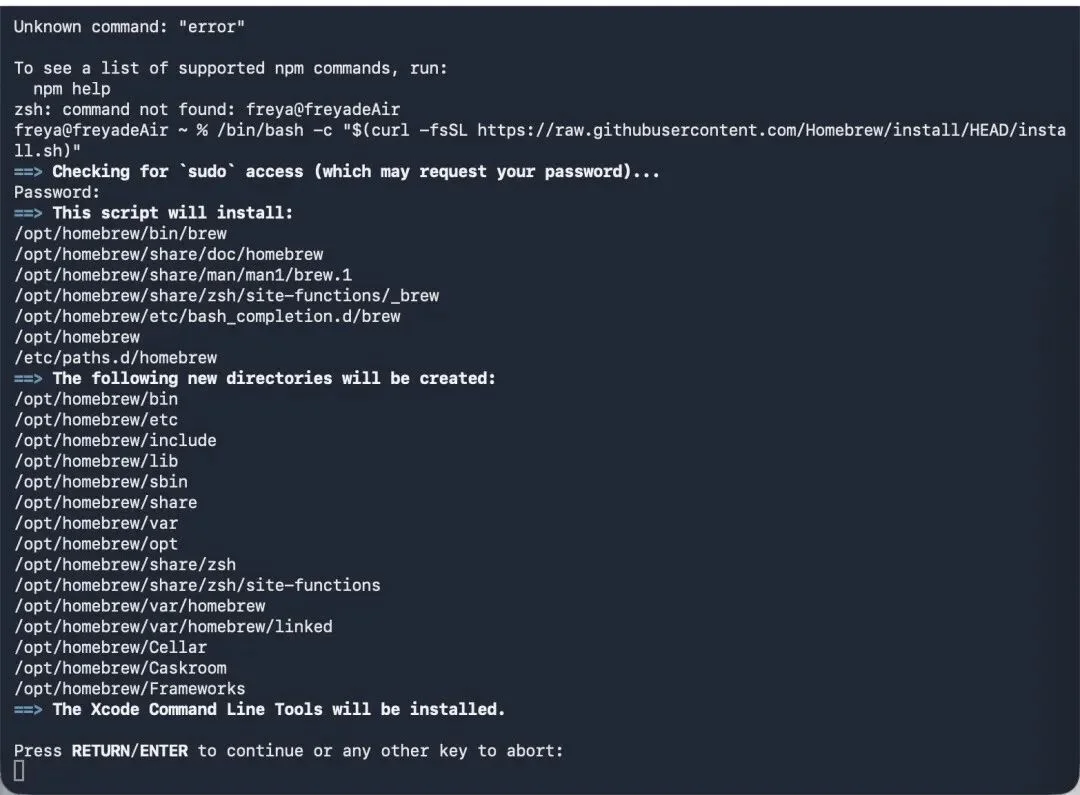
看到提示之后,我们直接回车。
然后他就会跑啊跑啊。
耐心等待几分钟,等他跑完,出现安装成功就装好了。
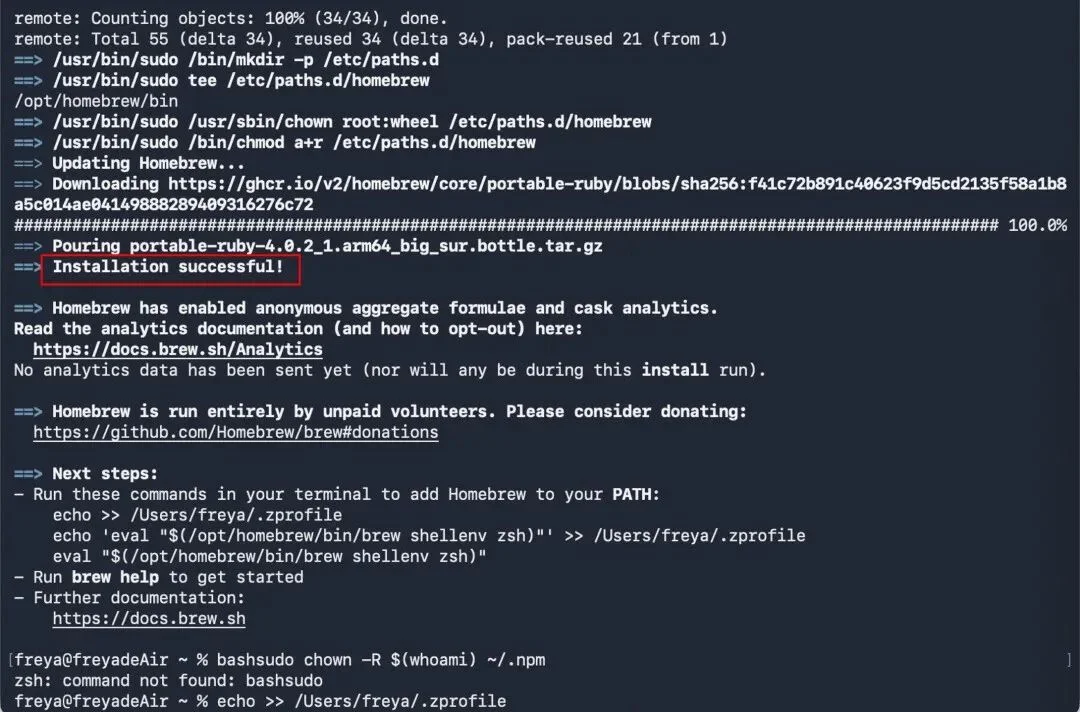
下一步,我们需要把homebrew加到路径变量里面去,这样我们在终端使用homebrew的时候他才能找到命令。
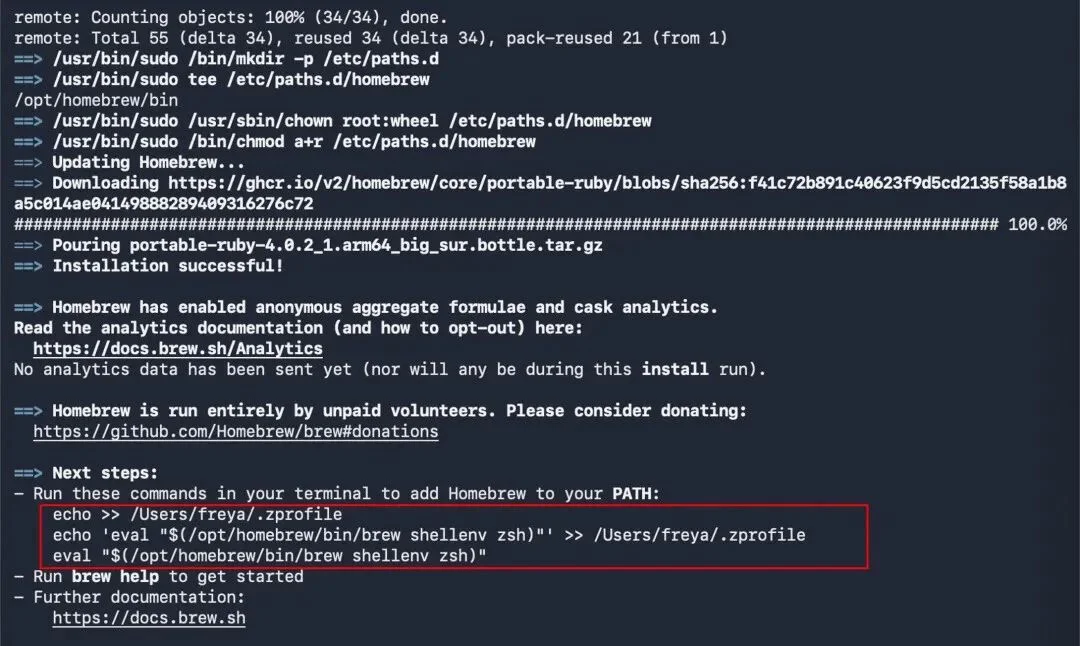
把这几行命令粘贴到终端里跑一遍。

这样,我们就可以使用homebrew来管理Mac包了。
接着,用下面这行命令来装Claude code,这里因为公众号编辑器会自动改一些格式,直接复制粘贴会报错。辛苦大家手敲一下,或者发给claude让他改了,再粘贴到终端。
brew install --cask claude-code@latest
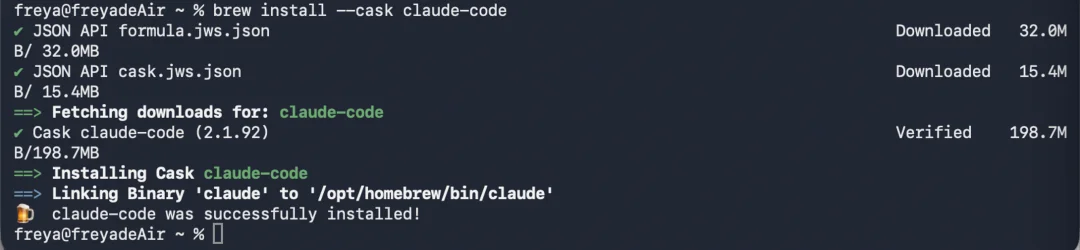
这里的安装速度有点慢,大家可以先去抹灰鱼,忙完了回来看。
等安装成功出现,我们在终端输入claude,就能看到小螃蟹了。
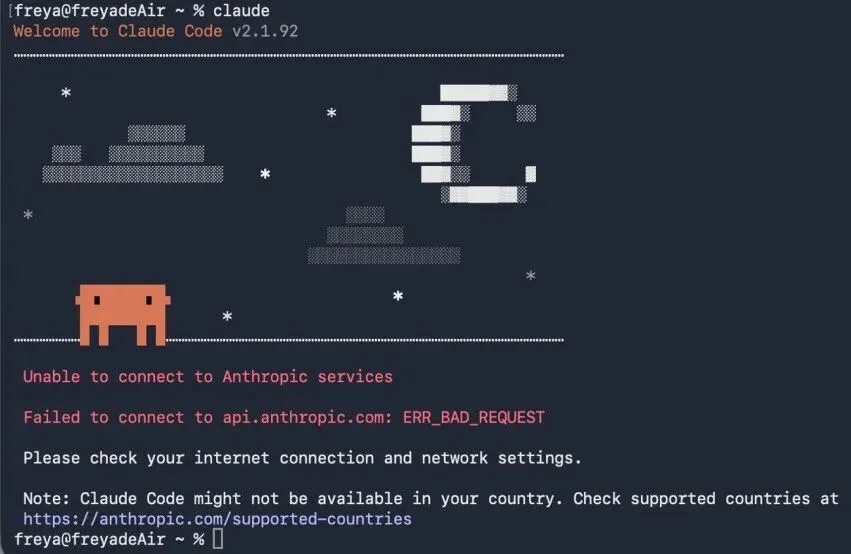
但是这里,会显示用不了,可以先不管,一会我们会教大家怎么接上模型。
mac说完了,然后在单独说一下Windows,会稍微有一点点不一样,安装好的Mac同学可以直接跳过这一趴。
2. Windows
再来看Windows。
我这里拿了一台刚刷机过的Windows来装了一遍。
因为Claude Code在Windows上内部是用Git Bash来执行命令的,所以要想在Windows上用Claude Code,必须先把Git安装上。
所以第一步,我们先把Git装上。
已经装好的朋友可以跳过这一趴。
用WinGet来装,这个东西是Windows官方的包管理器,可以理解成Windows版本的Homebrew。
我们在任务栏搜索终端打开。
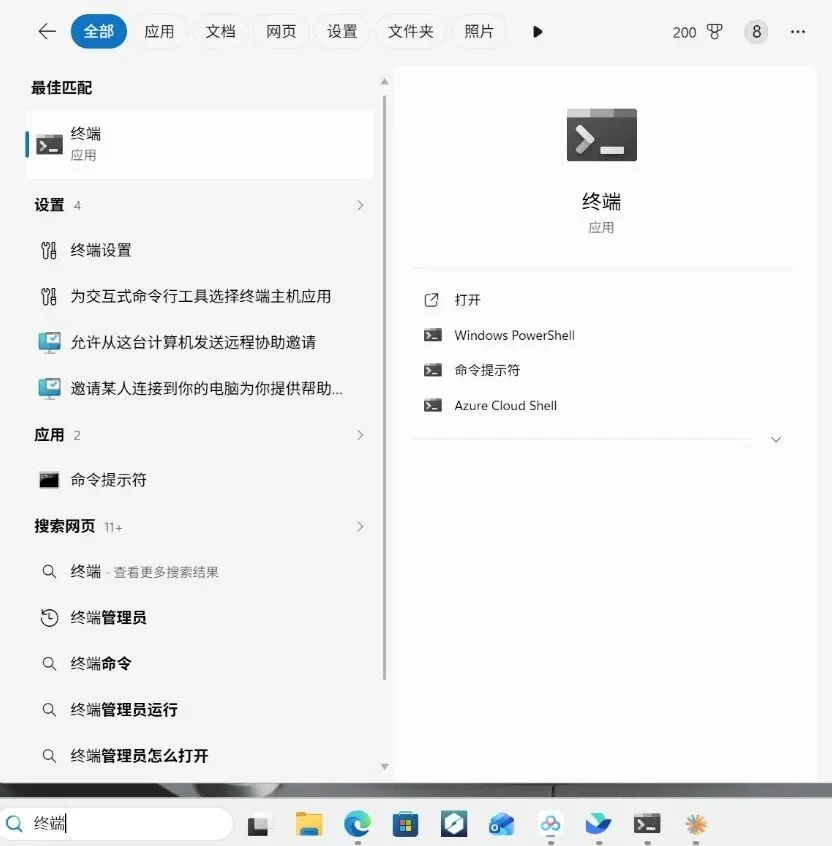
粘贴下面的命令到终端,这里安装的时候不开魔法速度会快很多。
winget install Git.Git
跑完就会显示成功安装了。
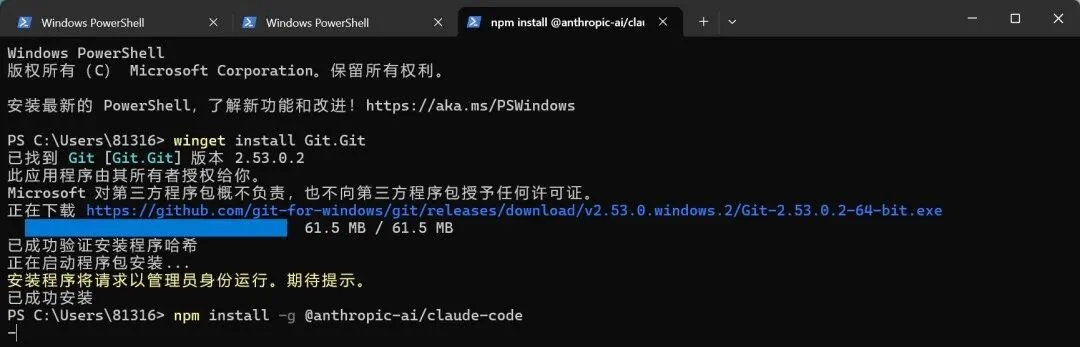
Git装好了之后,老规矩,我们先说有魔法的情况。
有魔法的朋友,我们还是用他官方的原生安装命令。
粘贴命令到终端。
irm https://claude.ai/install.ps1 | iex
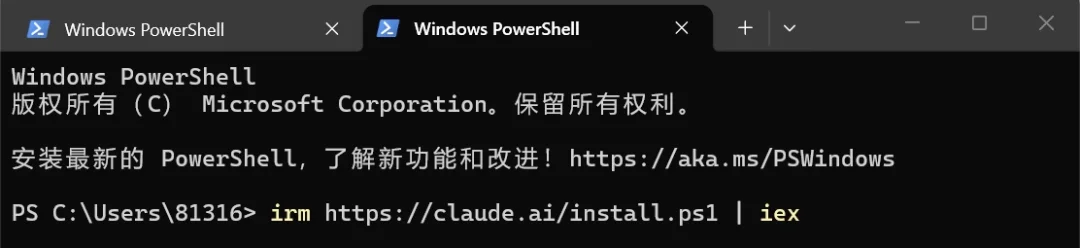
等一会就安装好了。
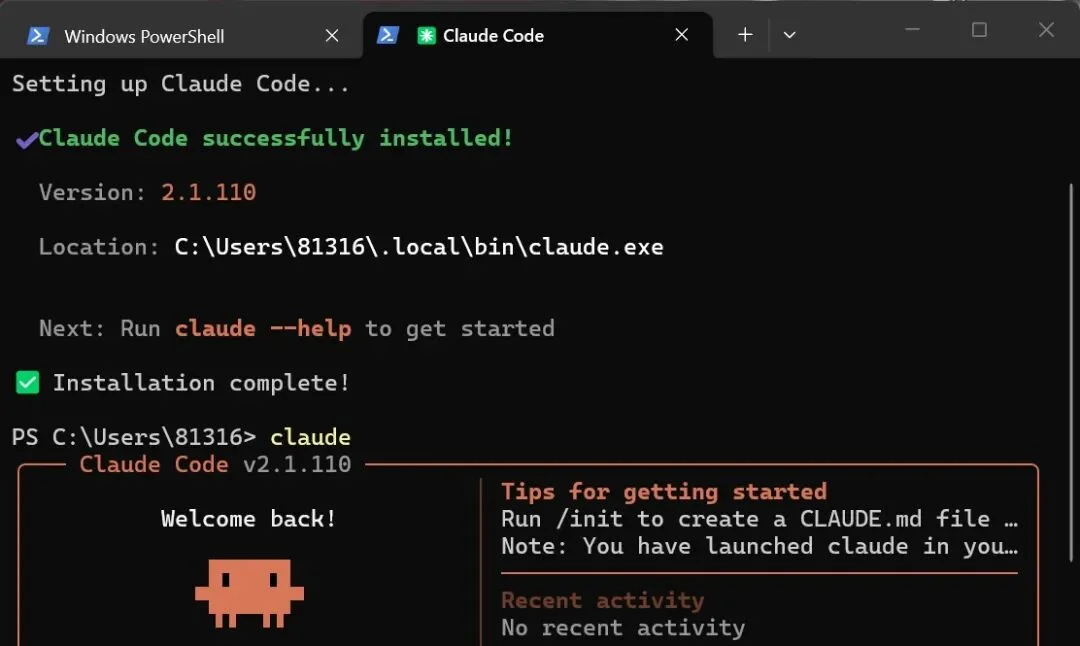
非常便捷。
如果没魔法的话,我们就得使用WinGet来安装。
在终端中运行这行命令。
winget install Anthropic.ClaudeCode
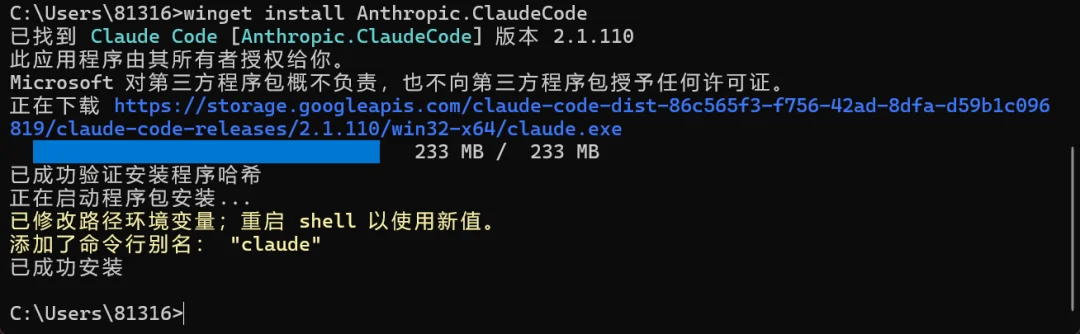
等他安装成功后,同样可以输入claude,就能看到已经安装成功了。
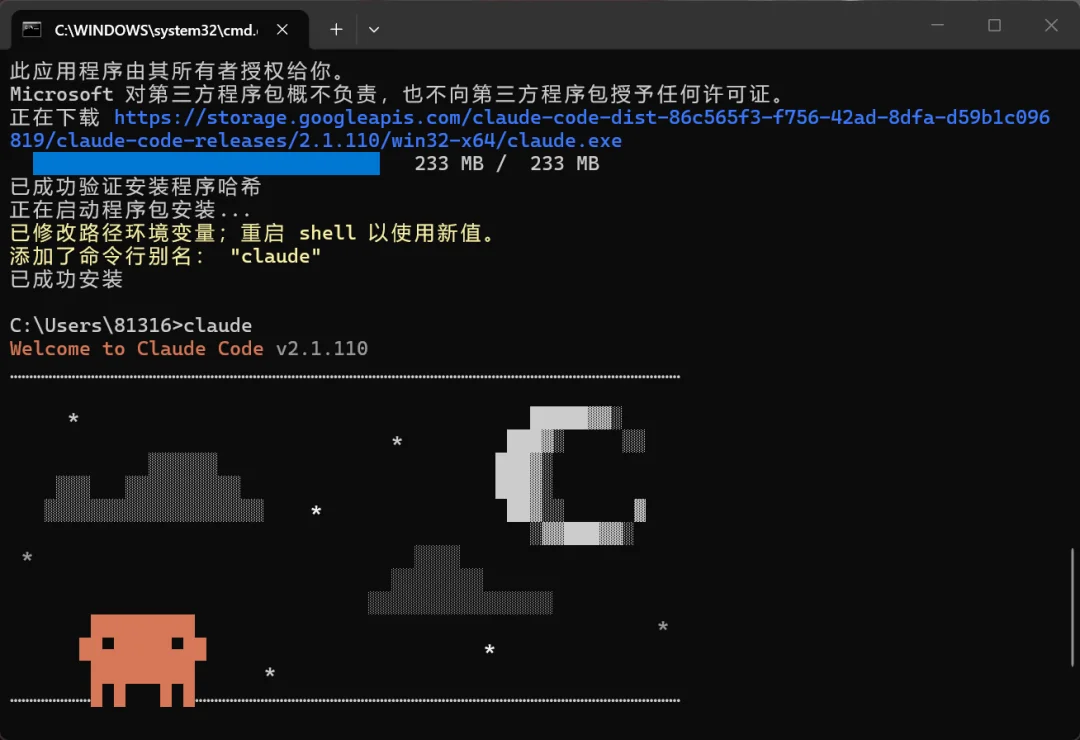
到这一步,从道理上讲,我们在终端里输入claude,就能进到Claude Code页面了。
但是。
我们这里光装了框架,还没给他安脑子,所以还没法用。
那接下来,我们就需要把他的脑子接上。
如果是有Claude账号的,直接登录就行了,这里我就不细说了。
因为理论上你已经有Claude账号了,你也不会来看这个保姆教程。。。
所以,为了让国内所有的小伙伴都能用上,这里我用国产模型GLM-5.1来举例子。
因为GLM-5.1是目前我用下来觉得国内效果最好最接近Claude Opus 4.6体验的。
当然,你要是没抢到他们的coding plan的话,用MiniMax M2.7和K2.5也都不错,K2.6 code应该也快出了,感觉kimi也会有一波飞跃,推荐大家可以蹲一下。
然后GLM5.1这块,智谱官方有提供一句话命令来安装,特别简单。
npx@z_ai/coding-helper
但这里,为了方便大家也能接入其他模型并且随意切换,所以,我们教大家一个更通用的方法,也就是,用CC Switch。
还是分Mac和Windows。
1. Mac
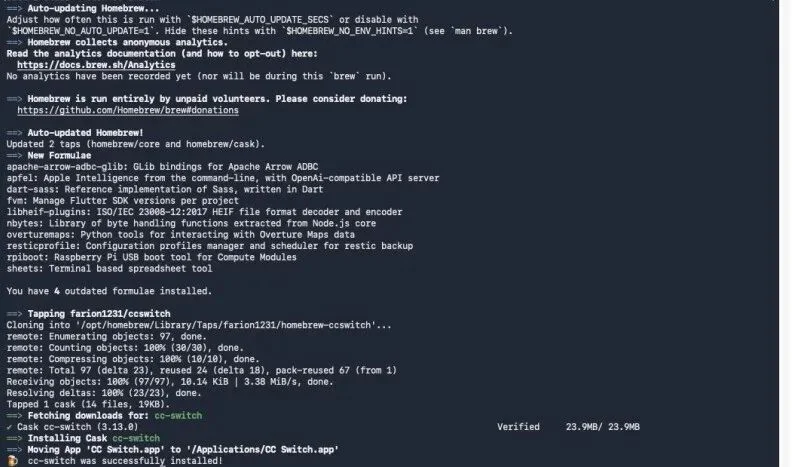
在Mac上,他的安装就两行命令,第二行命令同样因为格式原因,直接复制粘贴会报错。辛苦大家手敲一下,或者发给claude让他改了,再粘贴到终端。
brew tap farion1231/ccswitch
brew install --cask cc-switch
在终端粘贴,回车运行。

等他装好就成了。
2. Windows
Windows的话,推荐直接去下面的链接下载安装包。
https://github.com/farion1231/cc-switch/releases
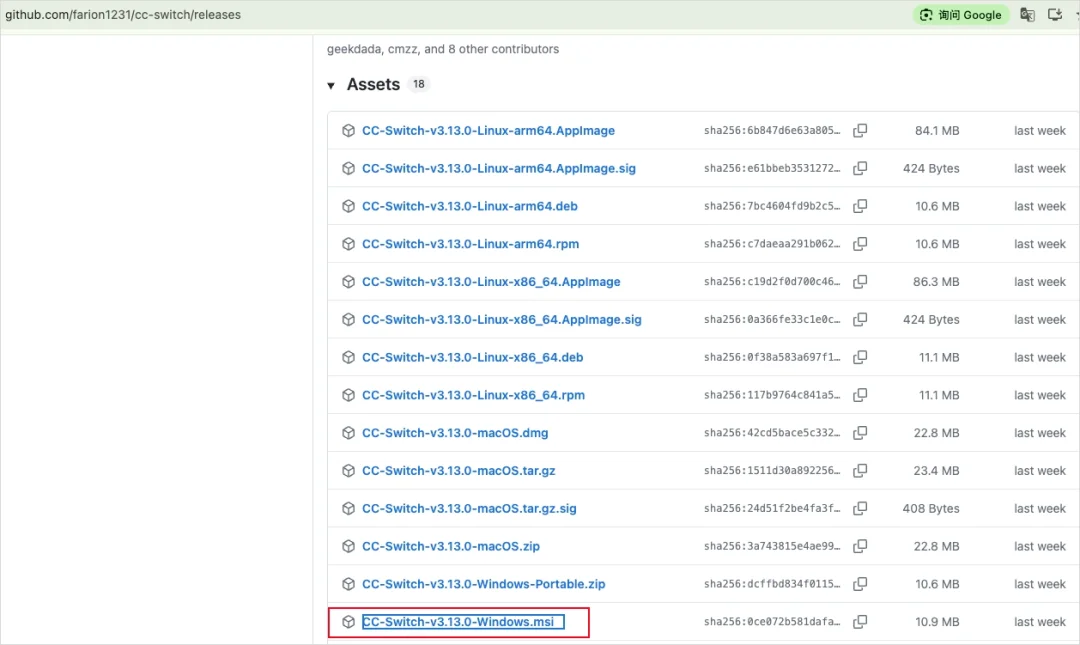
如果你进不去github,那我也给大家准备好了本地安装包,你对着公众号后台回复cc就会自动给你发下载链接了。
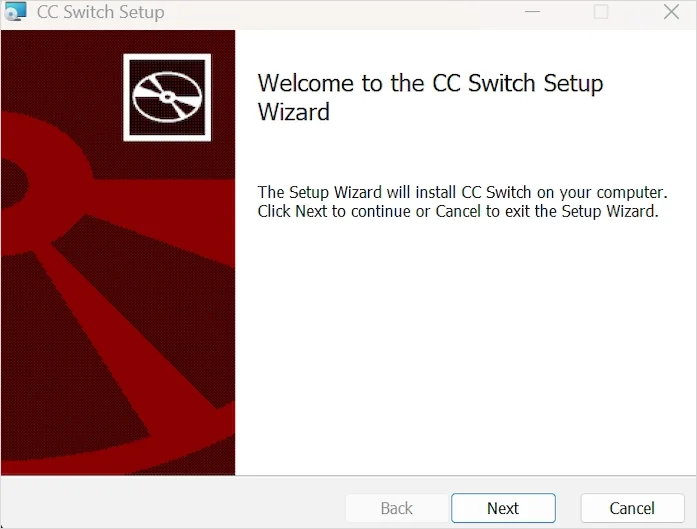
下载后双击运行,然后可以一路next到底,就安装好了。
后面的操作Mac和Windows一样,就不分开说了。
装好后,我们打开他。
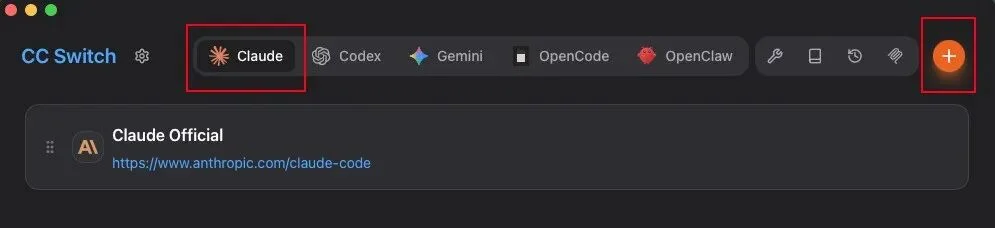
一进去能看到,这玩意其实不仅适用于Claude Code,Codex、小龙虾这些都能用。
因为我们这里还没配置,所以目前只有Claude官方的模型配置。
在Claude那一栏下面,我们点右上角的加号,新增模型配置。
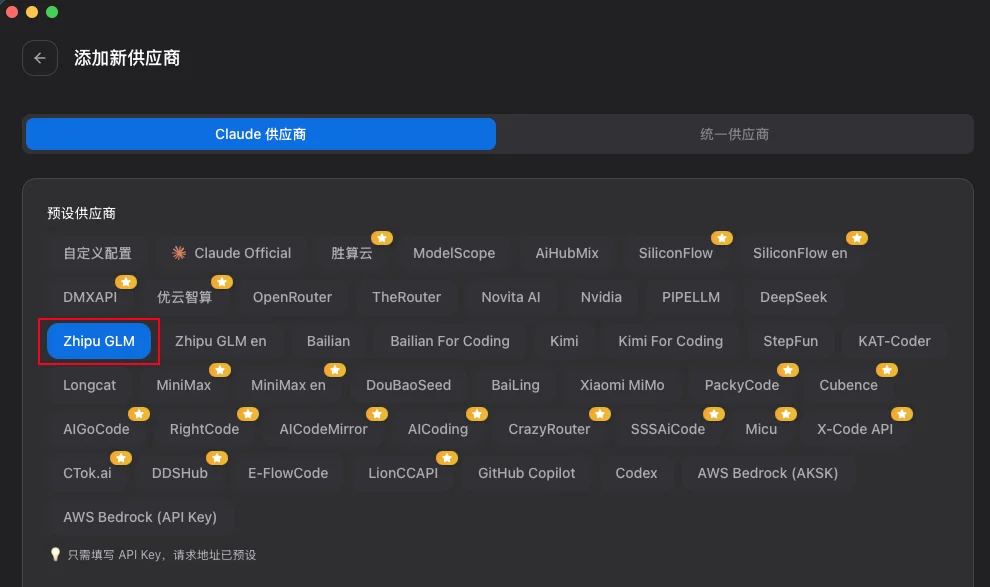
然后选择我们想要使用的模型,这里我选的是GLM国内版。
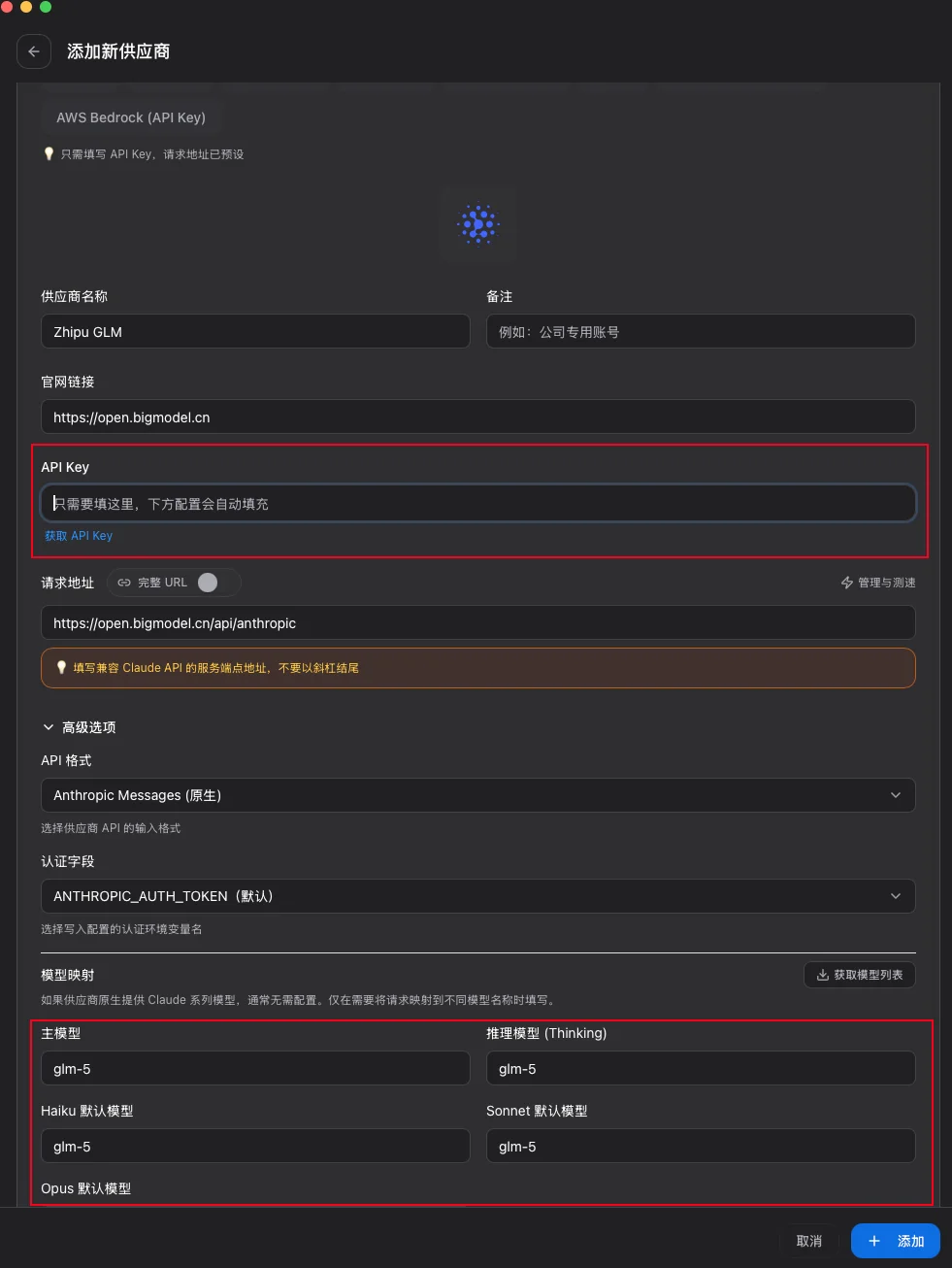
接着要填的就两部分,API key(这块如果不知道什么是API Key的,可以去直接问你能用上的任何AI,他们都会帮你解决)和模型配置,其他的他都会自动帮我们填好。
填好之后,我们点击右下角的添加就行.
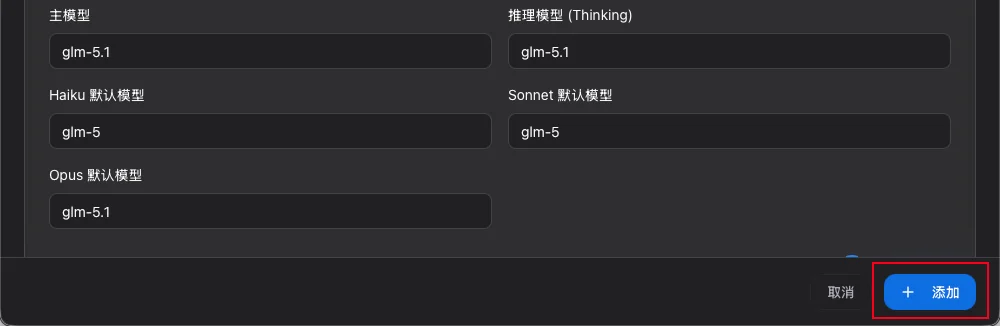
他就会切换到我们配置的模型上。
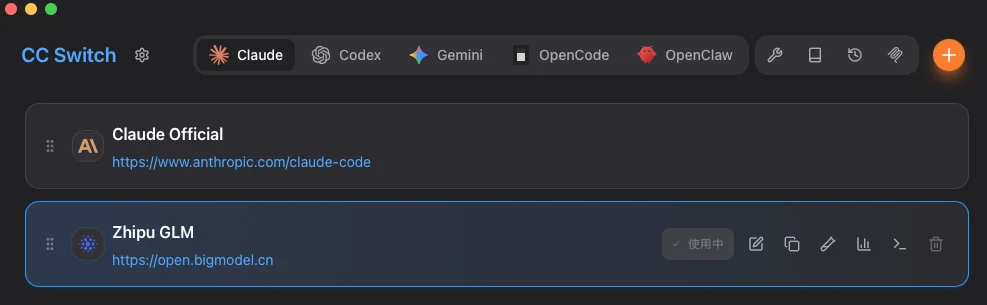
到这一步,Claude Code的安装和GLM-5.1的接入就完成了。
我们回到终端,输入claude,回车。

就可以正常启动claude code了。
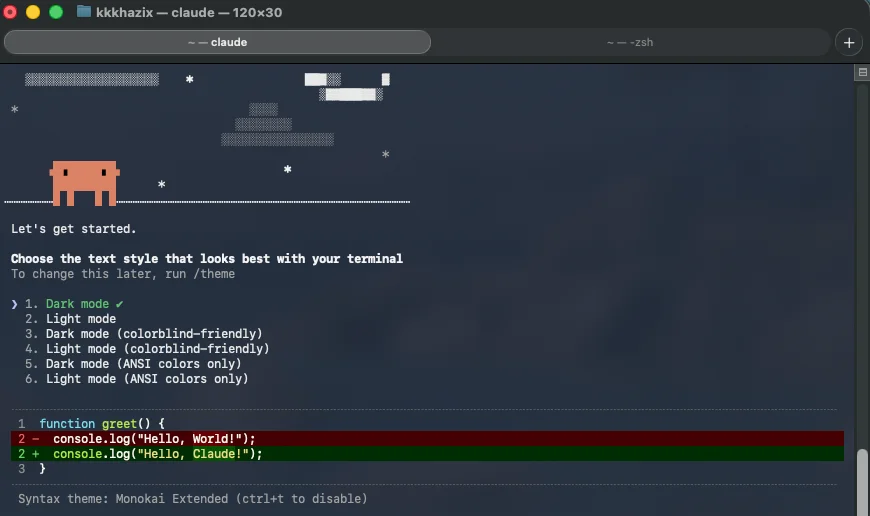
第一次使用,会先有一些初始化设置。
比如颜色模式,模式下面有代码预览,大家根据自己的喜好来就好。选中回车。
以后想改,在Claude Code里运行/theme就行。
接着是安全提示。
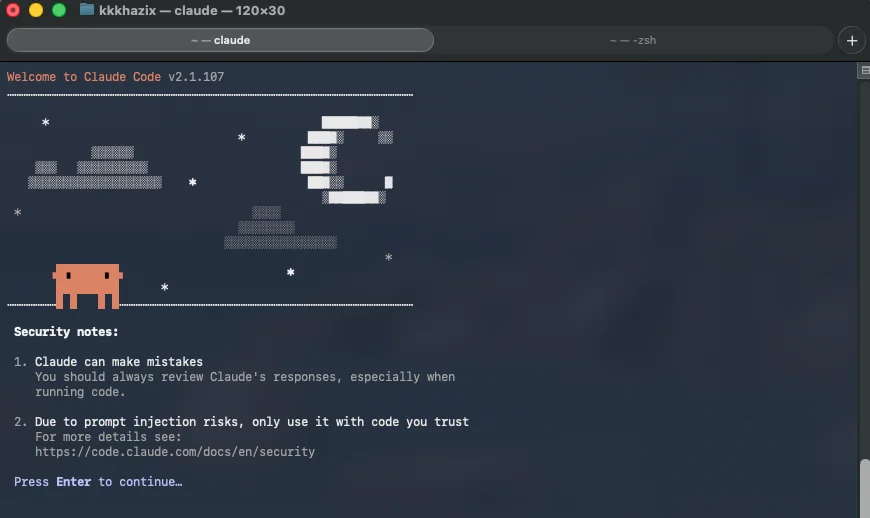
就两点。
一个是Claude会犯错,它生成的代码、它要执行的命令,你都应该过一眼再放行。
一个是只在你信任的代码库里用Claude Code,避免提示词注入攻击。
我们直接回车进入下一步。
是问我们是否使用Claude Code的终端设置。
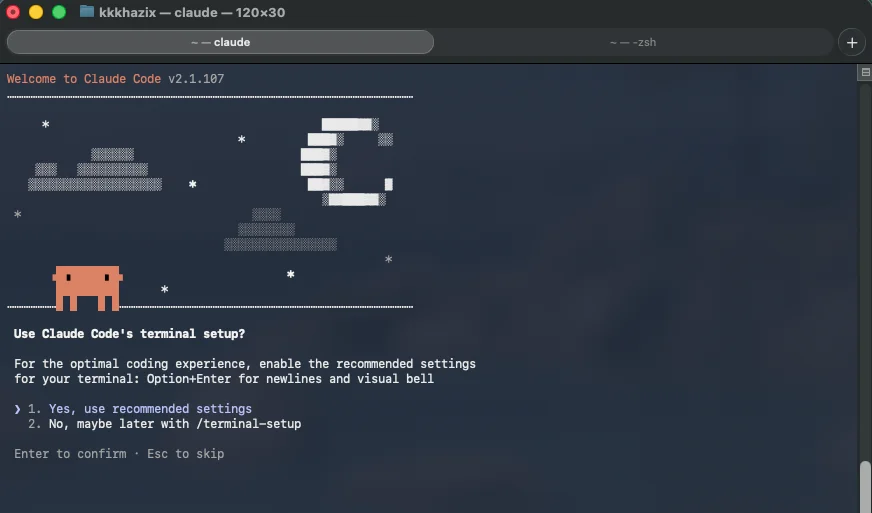
这里,直接使用他推荐的终端设置就可以。
其实就是他想帮你启用两个东西。
快捷键实现在终端里换行。
另一个是Visual bell,视觉提示。
也就是Claude跑完任务或者需要你确认的时候,终端窗口的页面会闪一下,Dock图标会弹跳一下,提醒你。
最后一步,就是和你确认当前所在目录,是否可以信任。
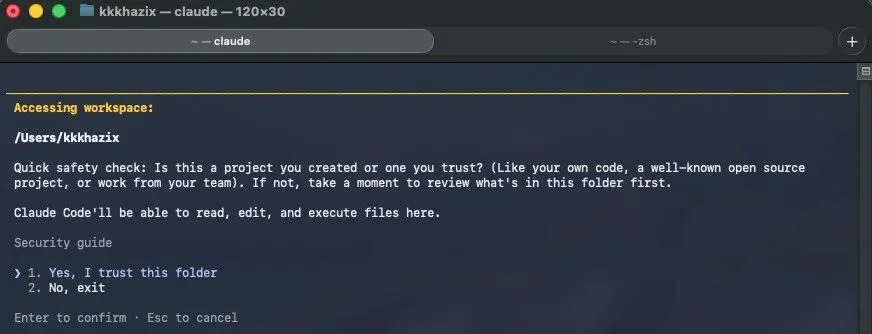
这里选择是,然后回车。
我们就终于来到接入GLM-5.1的Claude Code的对话界面了。
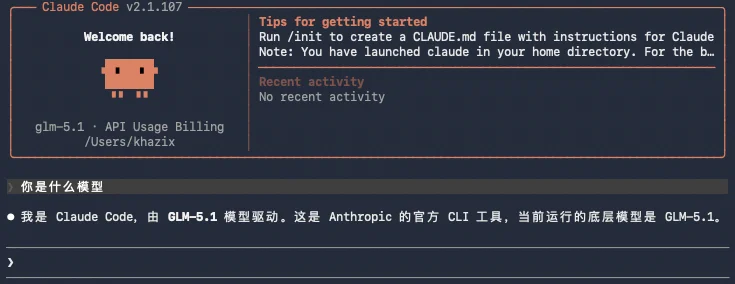
后续想要切换模型,在CC Switch里面配置好,在Claude Code里面用/model切就行。
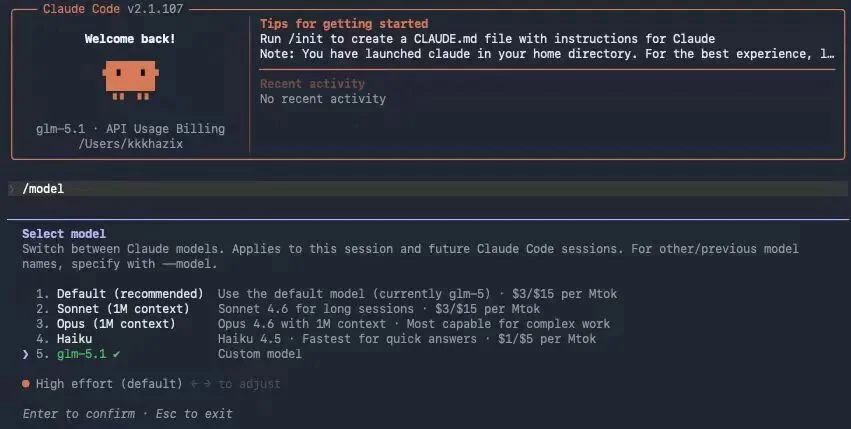
至此,所有的安装接入操作就完成了。
后续用的话,直接在终端输claude就行了。
这里推荐大家用下面这行命令,特别是开发的时候,不然点各种allow会点到你怀疑人生。
claude --dangerously-skip-permissions
然后我们启动的时候,因为上下文设计,为了让他有约束,更加的专注,所以我们是需要对着一个文件夹进行启动的,而不是直接在根目录启动Claude Code。
我自己就分了一下目录,文稿是我拿来做知识创作了。
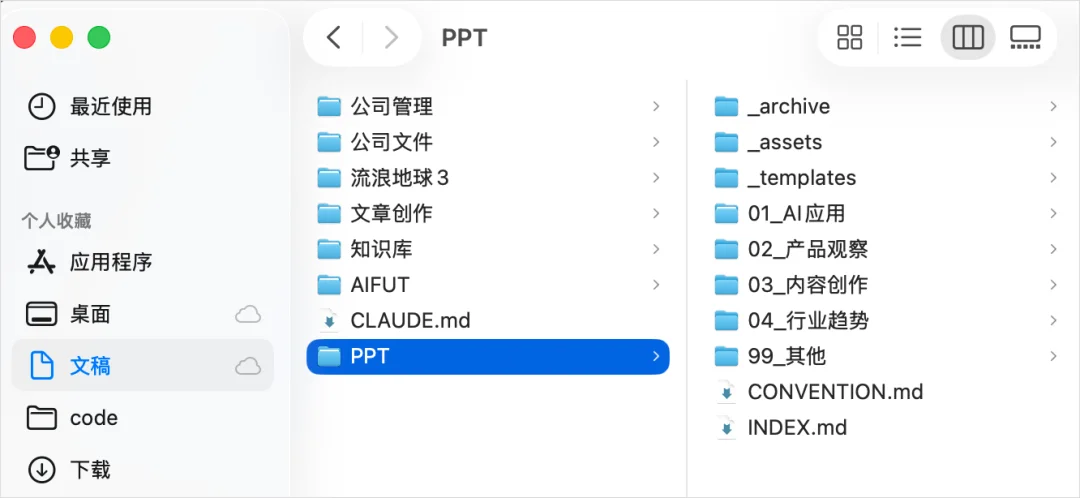
还有一个code文件夹,下面都是我自己开发的各种各样的产品。
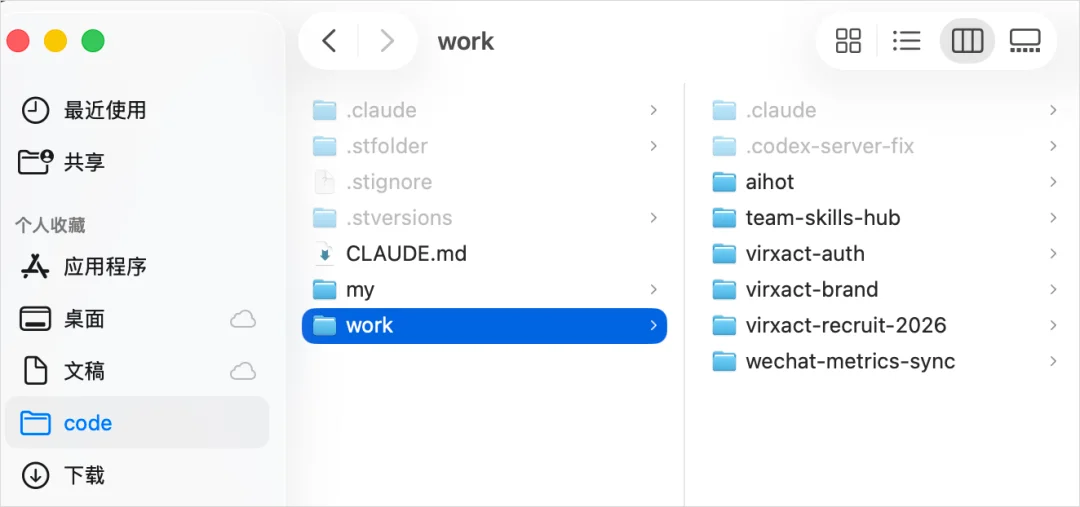
在命令行中对着一个命令行启动Claude Code也特别简单。
就是cd命令,这块Mac和Windows是一样的。
比如我要进入知识库这个文件夹进行创作。
那就打开终端,输入cd,然后一定要记得按一下空格,再把你的文件夹,直接拖进去。
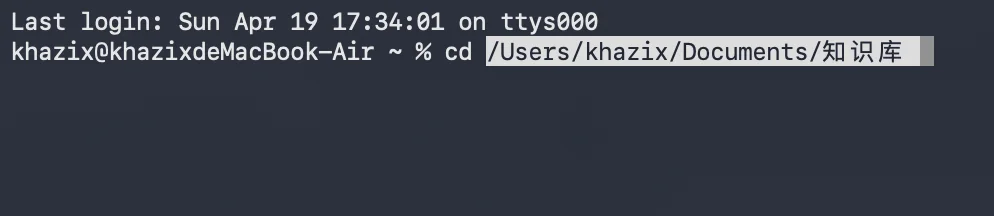
按下回车,就算是进入这个文件夹了。
然后这个时候再用命令启动Claude Code就可以。
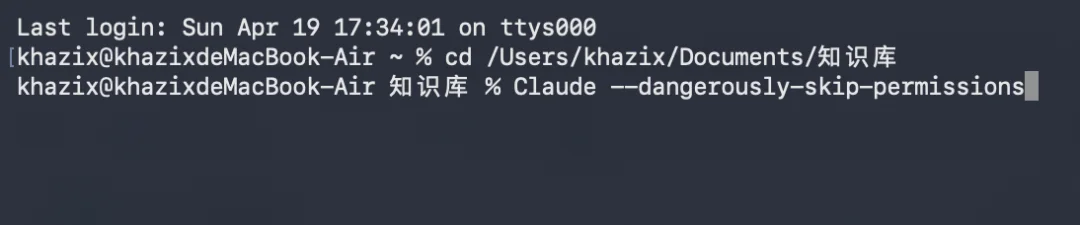
你就会进入到这个文件夹下,它默认就只在这个文件夹下工作,默认读取你这个文件夹下的所有文件。
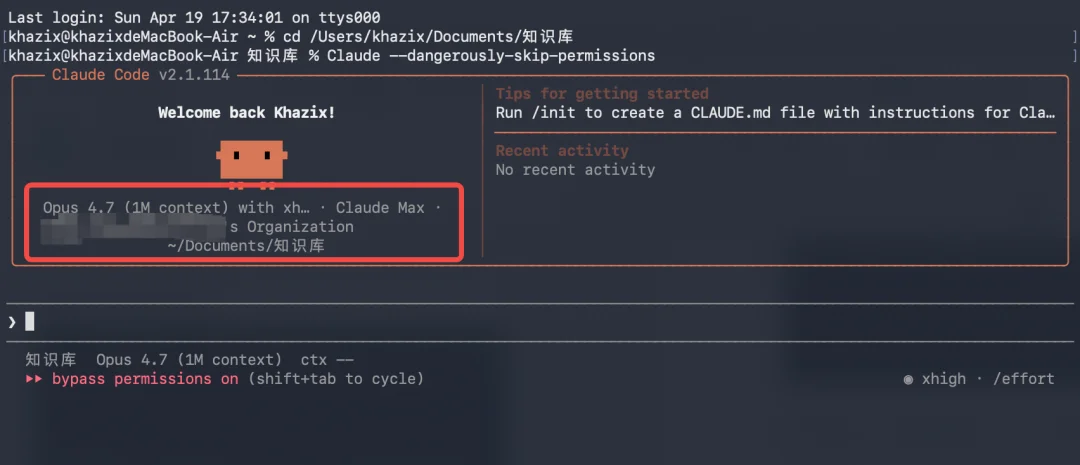
这样其实上下文污染更小,也更专注,换句话说,就是更聪明。
学会启动之后,其实你就可以正式的对话了,随便让他干活就行。
但还有个规范和你在深度使用之前,有一个很重要的习惯,我觉得是需要让你先设置的,不要再踩我走过的老坑,先定好你的CLAUDE.md文件。
而在我看来,这甚至是学会启动Claude Code之后,第一件该做的事。
在上具体写法之前,我还是先和大家聊一聊CLAUDE.md是个啥。
这个东西,它不简单是一份文件,它是一个从上往下分层穿透的约束体系。
就像我之前用过的这张图。
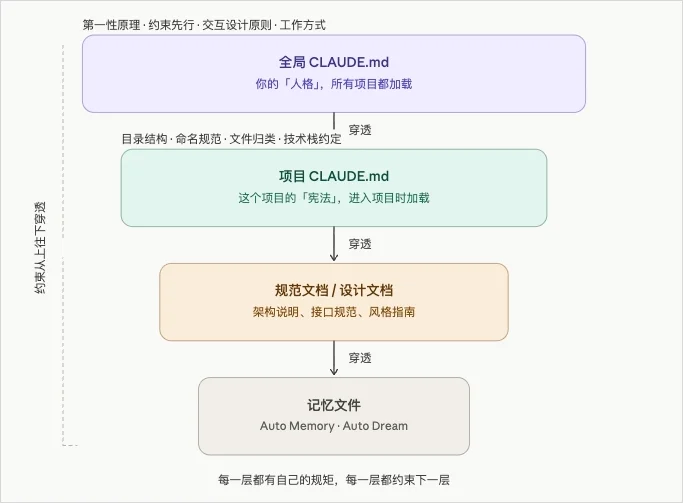
刚装完,我们应该去管的两层,就是全局CLAUDE.md和项目CLAUDE.md。
全局CLAUDE.md,放在用户总目录的Claude Code根目录下面,~/.claude/CLAUDE.md。
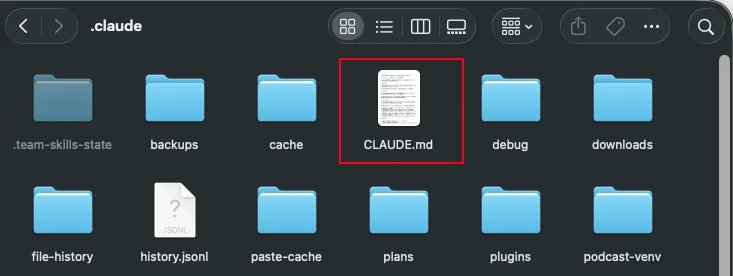
只要你打开Claude Code,不管你进的是哪个项目,它都会被自动加载和遵守。
这是他的顶层规范。
它可以解决的是你是谁、你做事的原则、你希望他用什么方式跟你协作这一层的问题。
而项目级CLAUDE.md,放在每个项目的根目录下,路径就是项目目录/CLAUDE.md。
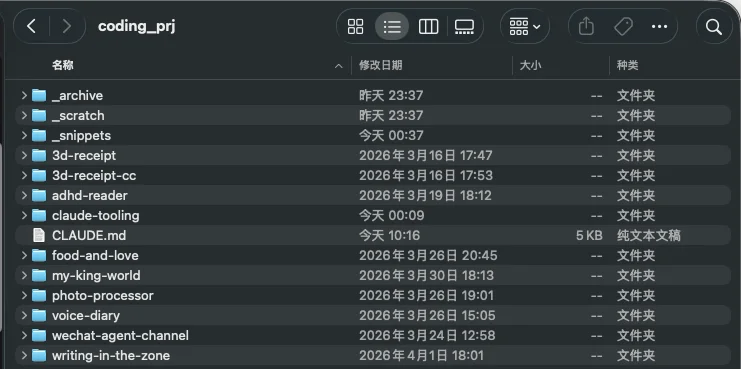
它只在你打开这个项目的时候才会被加载。
它解决的是这个具体的项目要怎么干,有什么特殊约定这一层的问题。
我们先来聊全局CLAUDE.md,也是第一个需要定好的东西,但是到底该往CLAUDE.md里写什么、怎么写、写多长、放哪里,很多人其实不清楚,对于非开发者来说,我也分享一下我的经验。
关于长度,CLAUDE.md不是越长越好,反而是要尽量精简。
你的CLAUDE.md写得太长,后半段的内容它会直接忽略掉。
具体的红线数字是这样的,超过80行,Claude开始遗漏部分内容,最多最多,一定不要超过200行。
之前的一篇文章,我也给大家看了我的全局CLAUDE.md文件里面都是哪些内容。
在我的内容的基础上,我又迭代了一下,为大家准备了一份模板。
里面都是一些我觉得一份不错的全局CLAUDE.md应该有的东西。
大家只需要在关于我里面,写上自己的内容,其他基本都是可以直接复用的。
## 关于我
[你的名字 / 身份 / 职业背景,非程序员的话一定要写出来]。
我用 Claude Code 做 [具体用途 1] 和 [具体用途 2]。
## 思维原则
所有决策从问题本质出发,不因「惯例如此」照搬。
回到问题本身:要解决什么?最直接的路径是什么?从零设计会怎么做?
不要谄媚。不要夸我的想法好、不要说「这是个很好的问题」、不要开头加「当然可以」。
给我真实判断,方案有问题直接指出来。发现更好的做法直接说,不用等我问。
## 约束先行
无论开发项目还是知识管理项目,第一步永远是建规则:新项目先写 CLAUDE.md,新目录先定结构约定(什么放哪、怎么命名、何时清理)。
没有规范的工作空间不动手。已有规范的项目,严格遵守其 CLAUDE.md 中的约定。需要调整规范时先改文档、再改实践,不要反过来。
## 沟通方式
- 默认中文,代码、命令、变量名用英文
- 结论先行,再给理由,不要先铺垫背景
- 遇到模糊需求,先给最合理的方案,再问要不要调整
- 不要问「你确定要这样吗」,除非命中下方红线
## 自主边界(红线,必须先问我)
以下操作即使在 auto-accept 模式下也必须停下来问我:
- 删除文件、目录或 git 历史
- 修改 .env、密钥、token、CI/CD 配置
- 数据库 schema 变更或数据迁移
- git push、git rebase、git reset --hard、强制推送
- 安装新的全局依赖或修改系统配置
- 公开发布(npm publish、部署到生产、发文章等)
## 通用工程纪律
- 改完主动跑验证(具体命令见各项目 CLAUDE.md),不要只改不验
- 不要为了让代码跑起来注释掉报错或加绕过标记,找根本原因
- 密钥、token、密码不进代码、不进 commit、不进日志
- 大改动前先在 Plan Mode 出方案,我确认后再动手
一共30多行,分成六个部分。
这六个块都有一个共同特征,就是跨项目通用。
全局的CLAUDE.md定好了,我们顶层的规范就有了。
那至于下一层,项目CLAUDE.md。
拿我自己举例。
我主要用Claude Code来做开发和知识管理。
比如我的code/my目录下就有一个CLAUDE.md,这个的作用,主要就是my文件夹下,经常coding的都是一些可能一次性的、或者我实验性质的乱七八糟的东西,其实都非常的小,所以我真的懒得每次都在my下新建一个文件夹。
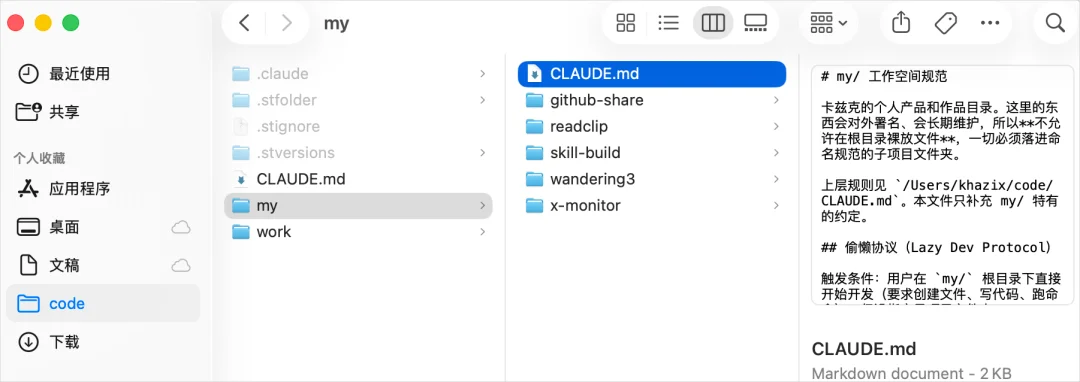
所以我现在常用的做法,就是直接cd到my文件夹启动,然后愉快的开始说出我自己的需求帮助我coding,那有了这个CLAUDE.md文件之后,他就会自己判断这是不是一个新产品,如果是的话,那就直接帮我新建一个文件夹开始做,这样整个文件管理,就会变得井井有条了。
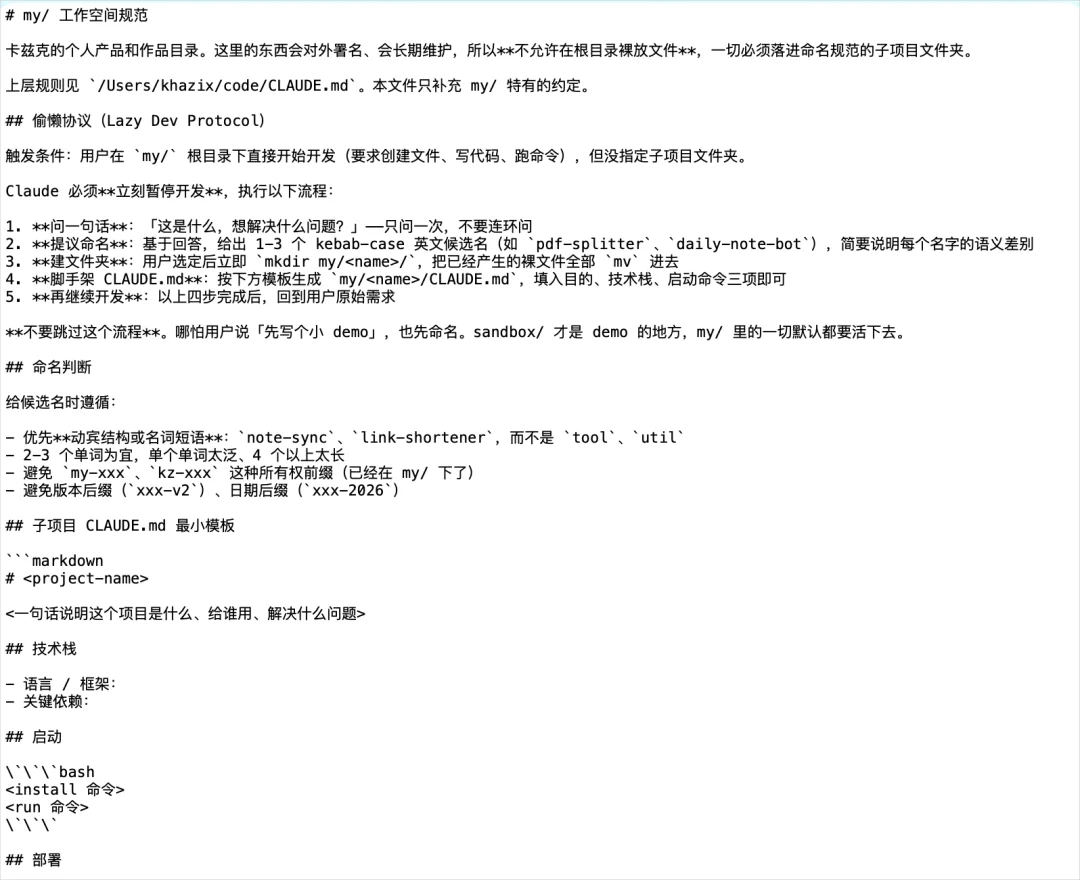
而这个文件其实也完全不用你自己写,你就直接打开那个文件夹,然后和Claude Code聊就行,你直接把你的需求,和你在意的事情,和他探讨,让他给你写一份就OK了。
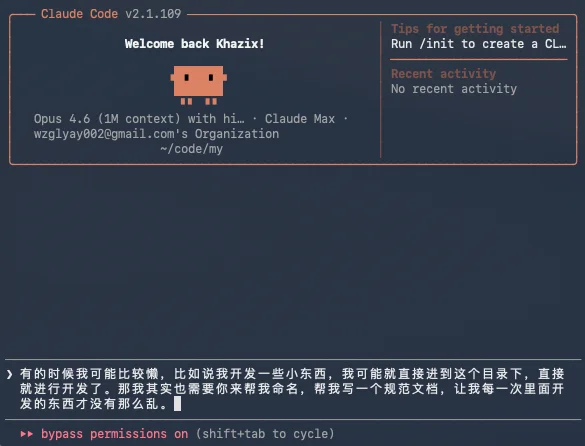
我自己这几天也在好好跟我的Claude Code制定各种规范,整理我之前遗留下来的各种屎山。
那如果你的电脑上现在还什么都没有的话,那就更方便了。
这也是我一直强调约束先行、规范先行的原因之一。
约束定好了,那就真的可以开始玩起来了。
而skills,plugins,常用命令、功能这些。
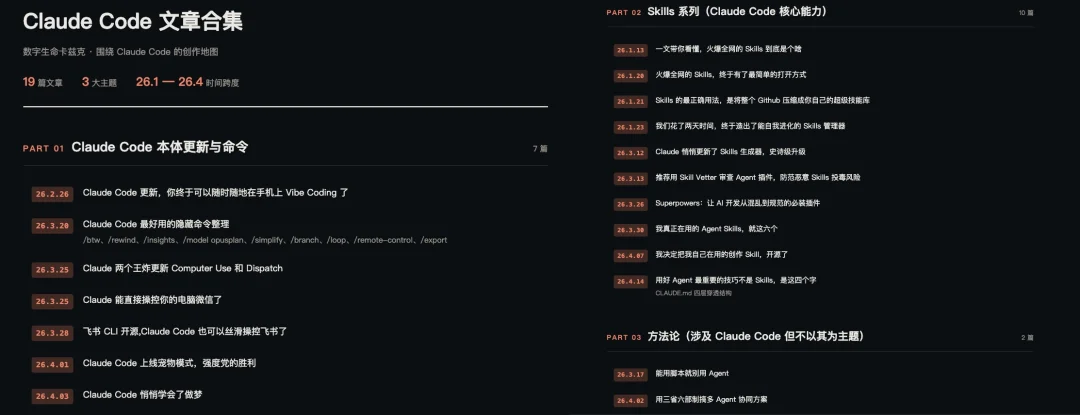
我这里就不展开了,我也写过了很多相关的文章,感兴趣的小伙伴可以直接去对应着搜索关键词就行。
终于把这篇拖了很久很久的保姆级Claude Code教程写完了。
Claude Code,就是我推荐你的当前AI版本的毕业工具。
你根本无需使用各种乱七八糟的那些Agent,用好Claude Code,你就真的能感受到,什么是最牛逼的Agent了。
希望大家都能愉快创造。
做出这个时代。
属于你自己的作品。
文章来自于"数字生命卡兹克",作者 "卡兹克,tashi"。


【开源免费】ai-renamer是一个用AI帮你做文件夹或者图片命名的项目。该项目会根据文件夹或者图片内容来为文件进行重新命名,让你的文件管理更加便利。
项目地址:https://github.com/ozgrozer/ai-renamer
【开源免费】AutoGPT是一个允许用户创建和运行智能体的(AI Agents)项目。用户创建的智能体能够自动执行各种任务,从而让AI有步骤的去解决实际问题。
项目地址:https://github.com/Significant-Gravitas/AutoGPT
【开源免费】MetaGPT是一个“软件开发公司”的智能体项目,只需要输入一句话的老板需求,MetaGPT即可输出用户故事 / 竞品分析 / 需求 / 数据结构 / APIs / 文件等软件开发的相关内容。MetaGPT内置了各种AI角色,包括产品经理 / 架构师 / 项目经理 / 工程师,MetaGPT提供了一个精心调配的软件公司研发全过程的SOP。
项目地址:https://github.com/geekan/MetaGPT/blob/main/docs/README_CN.md
【开源免费】FASTGPT是基于LLM的知识库开源项目,提供开箱即用的数据处理、模型调用等能力。整体功能和“Dify”“RAGFlow”项目类似。很多接入微信,飞书的AI项目都基于该项目二次开发。
项目地址:https://github.com/labring/FastGPT
【开源免费】LangGPT 是一个通过结构化和模板化的方法,编写高质量的AI提示词的开源项目。它可以让任何非专业的用户轻松创建高水平的提示词,进而高质量的帮助用户通过AI解决问题。
项目地址:https://github.com/langgptai/LangGPT/blob/main/README_zh.md
在线使用:https://kimi.moonshot.cn/kimiplus/conpg00t7lagbbsfqkq0
